
Как конвертировать Word в PDF без потери форматирования в 2026 году (Практическое руководство)
Знание того, как конвертировать Word в PDF, может пригодиться гораздо чаще, чем кажется. Возможно, вы отправляете резюме и не хотите, чтобы поля сместились на чужом компьютере. Возможно, вы отправляете договор и хотите, чтобы он выглядел одинаково независимо от того, на каком устройстве его открывают. Или, возможно, ваш учебный или рабочий портал просто не принимает файлы .docx.
Документы Word удобны для редактирования, но именно эта гибкость также может стать проблемой. На другом компьютере могут отсутствовать нужные шрифты, интервалы могут смещаться, а таблицы могут переноситься на страницы по-разному в зависимости от программы, в которой открыт файл. Поэтому конвертация документа Word в PDF часто используется для работы, учебы или личных задач.
В этом руководстве рассматриваются самые распространенные способы конвертации, объясняется, что нужно проверить перед преобразованием, а также приводится простой пошаговый процесс конвертации Word в PDF онлайн.
Основные способы конвертировать Word в PDF
Не существует единственного «правильного» способа конвертировать файл, поскольку лучший вариант полностью зависит от того, какие инструменты у вас есть под рукой. Чтобы определить наиболее удобный способ, я протестировал три самых распространенных метода на сложном документе с таблицами, изображениями и ссылками.
1. Microsoft Word («Сохранить как» или «Экспорт»)
Если у вас уже установлено платное приложение Microsoft 365 для компьютера, это самый прямой способ. Вам нужно просто открыть файл, выбрать Файл > Сохранить как и выбрать PDF. Форматирование сохраняется очень хорошо, но у этого способа есть один существенный недостаток: вам нужна активная подписка Microsoft 365 и компьютер с установленной программой. Этот вариант не подойдет, если вы используете Chromebook, мобильное устройство или общий компьютер.
2. Google Docs
Если у вас нет Word, Google Docs может стать неплохой бесплатной альтернативой. Однако этот процесс требует немного больше времени: сначала нужно загрузить файл .docx в Google Drive, открыть его в Google Docs, а затем перейти в Файл > Скачать > Документ PDF.
Этот способ хорошо сработал со стандартным документом, но я заметил небольшие изменения интервалов возле одного заголовка и таблицы. Они были незначительными, но перед отправкой файла все равно стоит проверить экспортированный PDF, особенно если в документе используется сложное форматирование.
3. Онлайн-конвертеры Word в PDF
Онлайн-конвертеры Word в PDF удобны, если вам нужен быстрый способ работы через браузер без открытия Word или загрузки файла в Google Docs. Вам нужно просто загрузить файл, запустить конвертацию и через несколько секунд скачать готовый PDF. Этот вариант особенно удобен, если на вашем устройстве не установлен Word или вам нужно быстро конвертировать документ на общем компьютере, Chromebook, смартфоне или планшете.
В моем тесте основная структура документа сохранилась близкой к оригиналу, включая заголовки, изображения и таблицы. Тем не менее перед отправкой файла также стоит быстро проверить результат, особенно если документ содержит широкие таблицы, нестандартные шрифты или важные разрывы страниц.
Поскольку эта статья посвящена работе через браузер без установки программ, ниже мы будем использовать конвертер Word в PDF от TeraBox в качестве рабочего примера.
Перед конвертацией: сначала проверьте форматирование документа Word
Инструмент конвертации может работать только с тем, что уже содержится в вашем файле. По моему опыту, многие проблемы после конвертации, такие как сместившиеся интервалы, некорректное отображение таблиц или дополнительные пустые страницы, обычно связаны с неаккуратно оформленным документом Word, а не с самим конвертером.
Перед загрузкой или экспортом файла быстро проверьте его оформление:
· Шрифты – Используйте распространенные и широко доступные шрифты. Редкие или пользовательские шрифты с большей вероятностью могут быть заменены во время конвертации.
· Интервалы и поля – Проверьте документ на наличие неравномерных интервалов, особенно если текст был скопирован из нескольких источников.
· Заголовки – Убедитесь, что для заголовков правильно применены стили, а не только жирное начертание вручную, поскольку это помогает сохранить единообразную структуру.
· Изображения – Проверьте, что изображения расположены правильно и не растянуты, а слишком большие изображения при необходимости сожмите, чтобы файл не был излишне тяжелым.
· Таблицы – Убедитесь, что ширина таблицы соответствует ширине страницы. Слишком широкие таблицы иногда могут обрезаться или переноситься на следующую страницу.
· Разрывы страниц, верхние и нижние колонтитулы – Проверьте их на единообразие, особенно в длинных документах.
· Ссылки и номера страниц – Проверьте, что ссылки работают, а номера страниц указаны правильно до начала конвертации.
Небольшой практический совет: не используйте несколько пробелов или пустых строк для создания интервалов. Вместо этого используйте настройки интервалов абзаца, поскольку созданные вручную интервалы чаще смещаются после преобразования документа в PDF.
Как конвертировать Word в PDF онлайн
После того как документ проверен и готов к конвертации, процесс работы онлайн достаточно прост. Ниже приведен основной процесс на примере инструмента TeraBox для конвертирование ворд в пдф.
Шаг 1: Откройте инструмент для конвертации Word в PDF
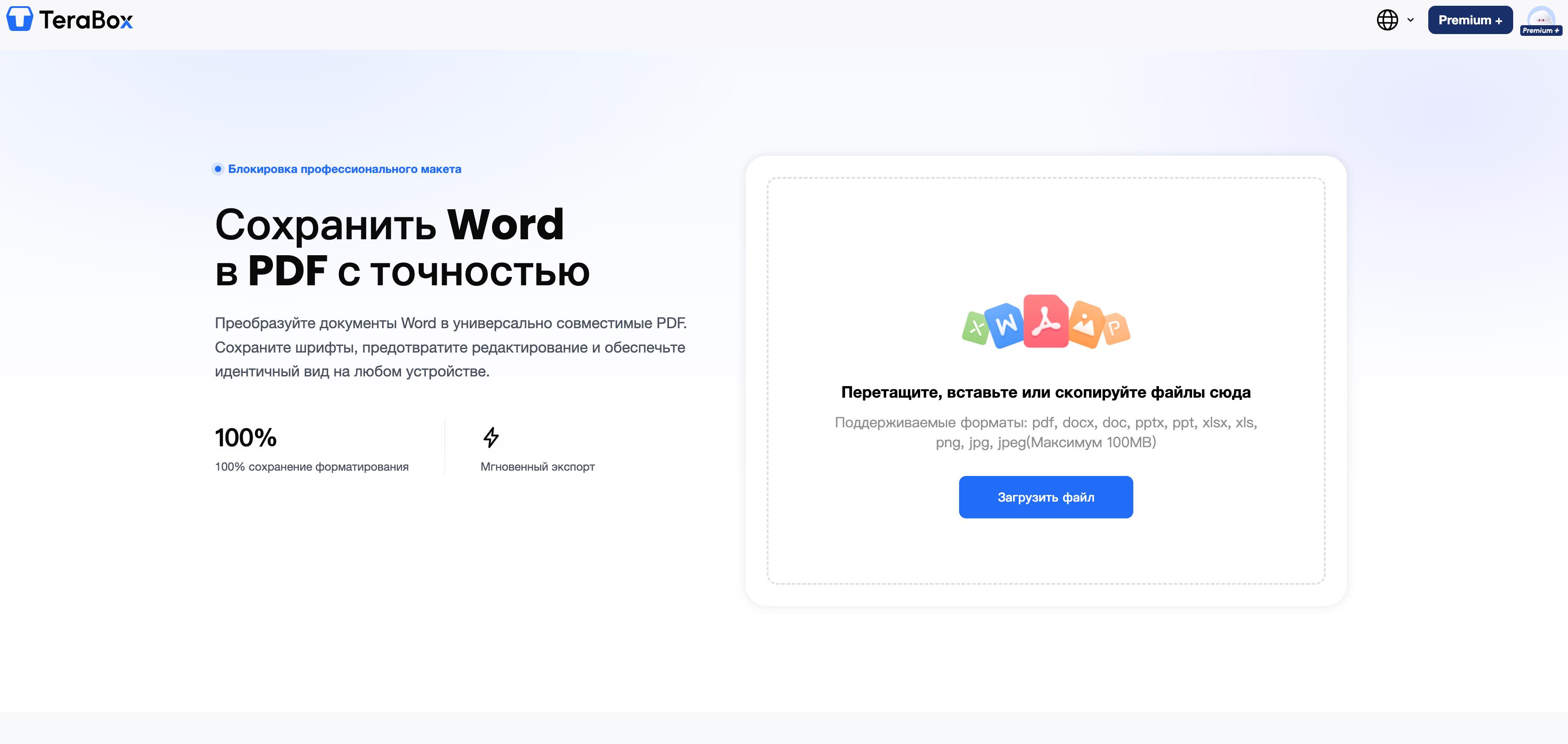
Перейдите на страницу конвертации Word в PDF от TeraBox в браузере. Для начала работы не требуется ничего скачивать или устанавливать.
Шаг 2: Загрузите файл DOC или DOCX
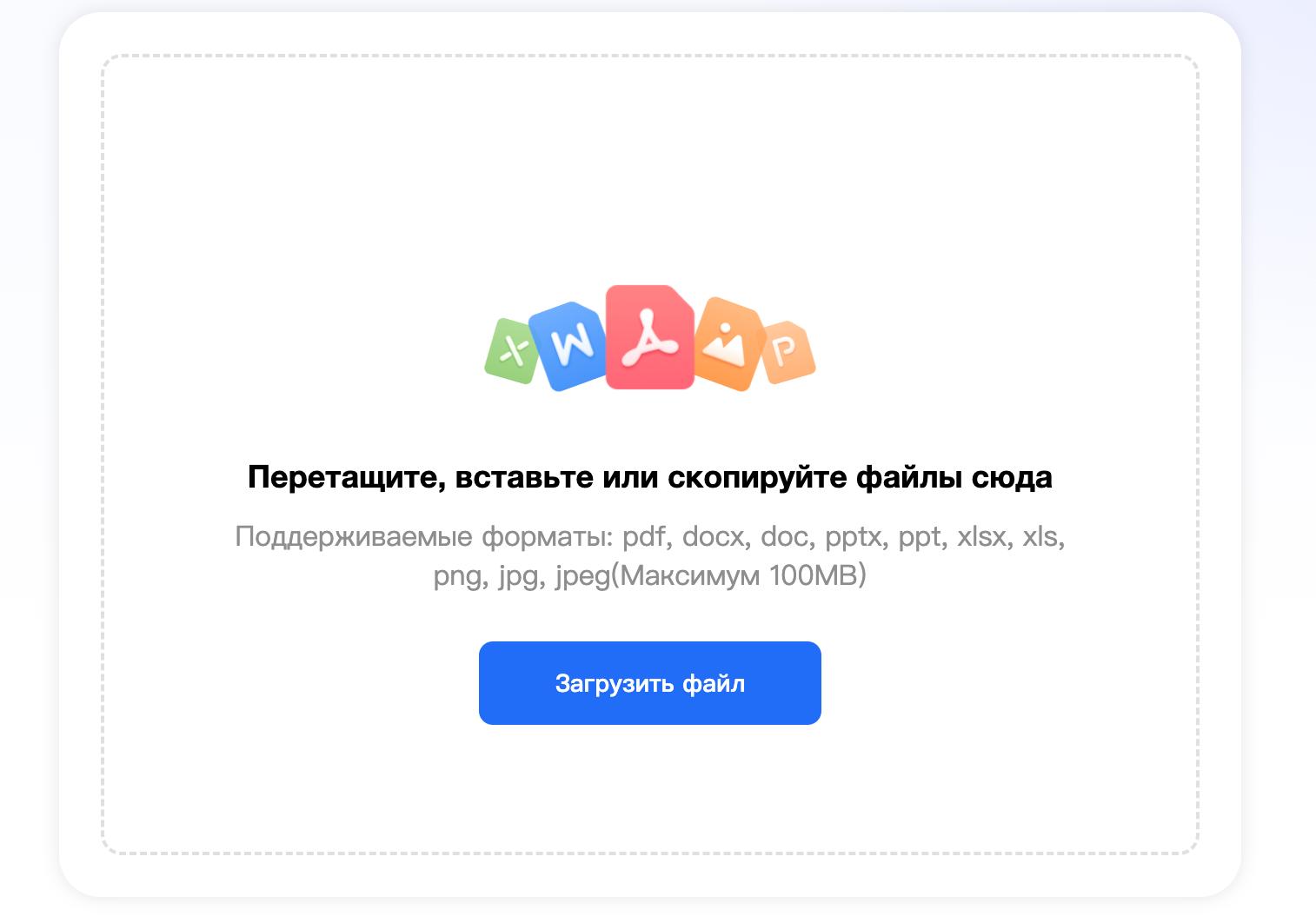
Нажмите кнопку загрузки или просто перетащите файл DOC или DOCX в область загрузки. Независимо от того, выполняете ли вы быструю конвертацию DOCX в PDF или работаете со старым файлом DOC, процесс загрузки остается одинаковым. Во время тестирования загрузка завершилась без каких-либо проблем, а интерфейс браузера быстро реагировал и не требовал входа в учетную запись перед выбором файла. В настоящее время инструмент поддерживает загрузку файлов размером до 100 МБ, поэтому он подходит для большинства обычных документов Word.
Шаг 3: Запустите конвертацию
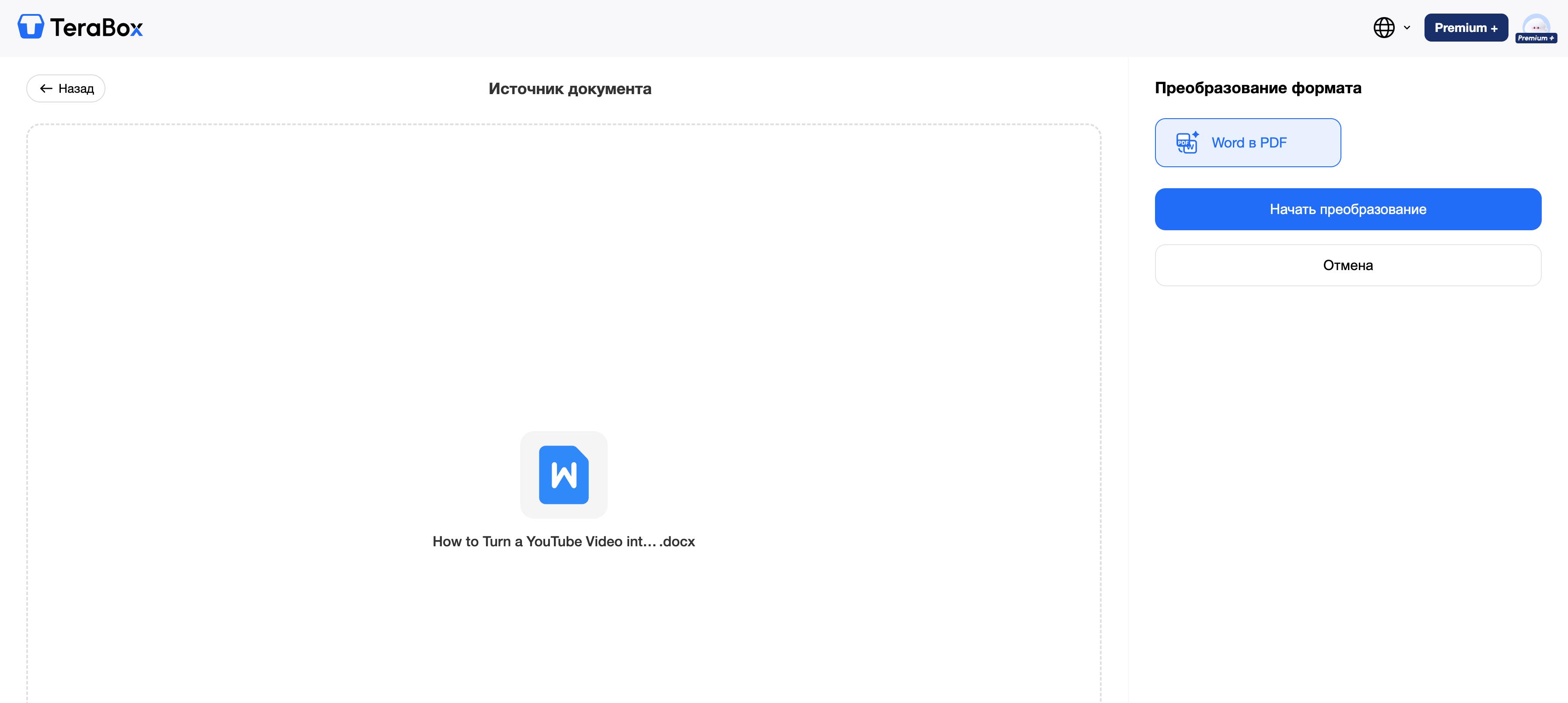
После завершения загрузки запустите конвертацию. В моем тесте преобразование обычного многостраничного документа заняло всего несколько секунд. В готовом PDF хорошо сохранилась структура документа, включая заголовки, изображения, таблицы, гиперссылки и нумерацию страниц.
Шаг 4: Скачайте или сохраните PDF
После завершения конвертации скачайте PDF на свое устройство. В моем браузере загрузка началась сразу и не потребовала установки дополнительного программного обеспечения. Если вы планируете хранить несколько версий документа, также стоит переименовать PDF перед сохранением, чтобы позже было проще определить нужную версию.
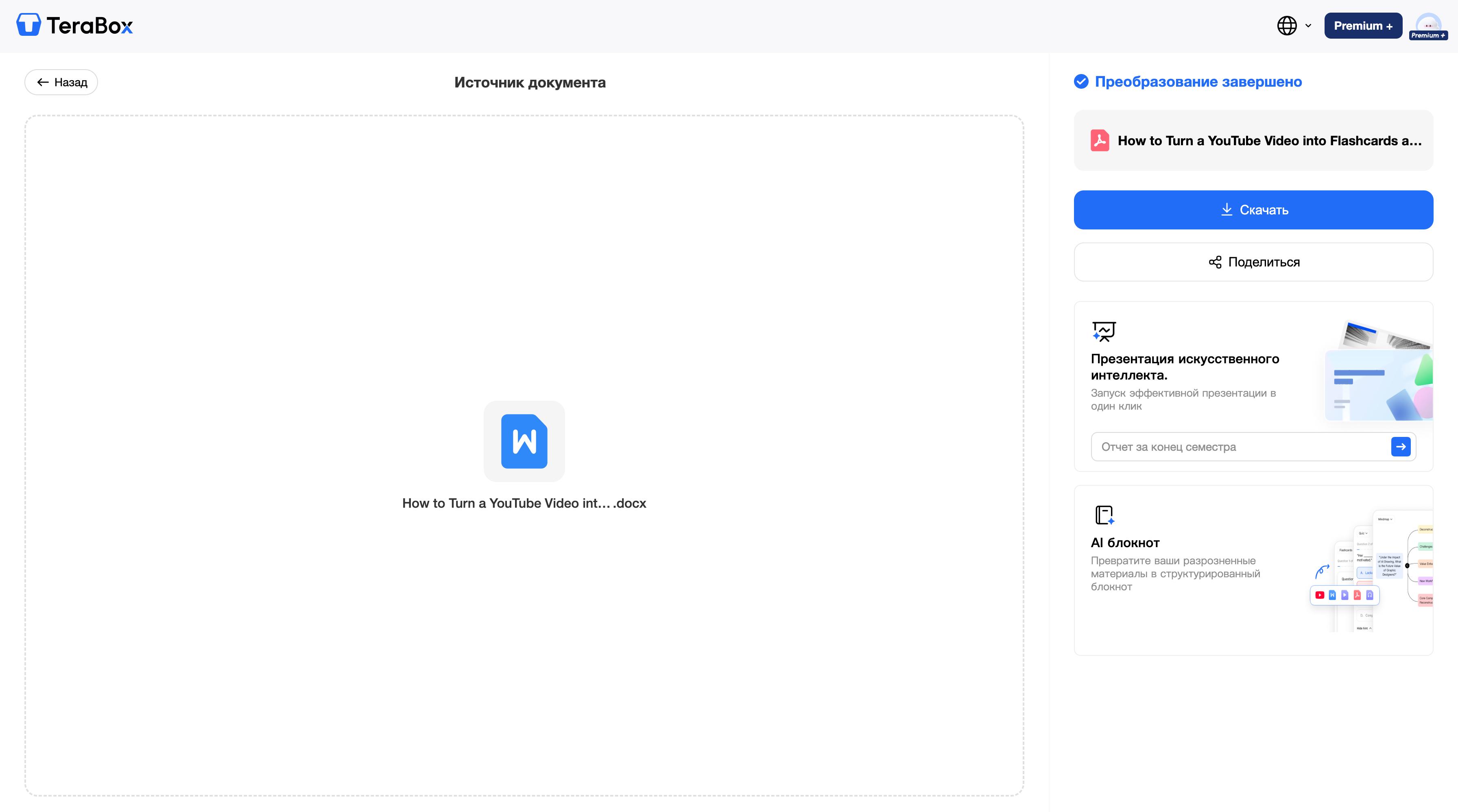
Шаг 5: Проверьте конвертированный PDF
Откройте скачанный PDF и просмотрите весь документ. Во время финальной проверки уделите особое внимание шрифтам, интервалам, таблицам, изображениям, гиперссылкам и номерам страниц, чтобы убедиться, что перед профессиональной отправкой все выглядит правильно.
TeraBox также заявляет, что уделяет особое внимание безопасности данных и защите конфиденциальности во всех своих сервисах. Тем не менее, как и при использовании любого онлайн-конвертера документов, разумно не загружать конфиденциальные или особо чувствительные файлы, если вы не ознакомились с актуальной политикой конфиденциальности и условиями использования сервиса.
Часто задаваемые вопросы
Вопрос 1: Как конвертировать Word в PDF?
Вы можете использовать функцию «Сохранить как» или «Экспорт» в Microsoft Word, функцию скачивания в Google Docs или онлайн-конвертер Word в PDF, например TeraBox, если вам нужен быстрый вариант для работы в браузере.
Вопрос 2: Как сохранить документ Word в формате PDF?
В Word перейдите в Файл > Сохранить как, а затем выберите PDF в качестве типа файла. Это самый быстрый способ сохранить Word в PDF. Если Word не установлен, вы также можете конвертировать Word в PDF онлайн с помощью браузерного конвертера.
Вопрос 3: Сохраняется ли форматирование при конвертации Word в PDF?
В большинстве случаев да, особенно если используются распространенные шрифты и аккуратное форматирование. Документы с нестандартными шрифтами, сложными таблицами или большим количеством пользовательского оформления могут немного измениться, поэтому готовый результат стоит проверить.
Вопрос 4: Можно ли конвертировать Word в PDF онлайн без установки программ?
Да. Вы можете конвертировать Word в PDF онлайн, загрузив файл DOC или DOCX в браузерный конвертер и скачав готовый PDF без установки какого-либо программного обеспечения.
Вопрос 5: Остаются ли изображения и таблицы на своих местах после конвертации?
Как правило, да, хотя в готовом PDF рекомендуется дополнительно проверить ширину таблиц и расположение изображений, особенно если документ длинный или имеет сложное оформление.
Вопрос 6: Можно ли использовать инструмент TeraBox для конвертации Word в PDF бесплатно?
Доступность, ограничения на использование и требования к тарифному плану могут зависеть от вашей учетной записи TeraBox и актуальной страницы продукта, поэтому для получения наиболее точной информации лучше проверить сам инструмент.
Заключение
Конвертация документа Word в PDF является одним из самых простых способов убедиться, что ваша работа выглядит именно так, как вы задумали, независимо от того, какое устройство или экран использует получатель.
Если вам нужно конвертировать Word в PDF онлайн, браузерный инструмент TeraBox для конвертации Word в PDF предлагает быстрый и удобный вариант без необходимости устанавливать дополнительное программное обеспечение.